

BLOGブログ
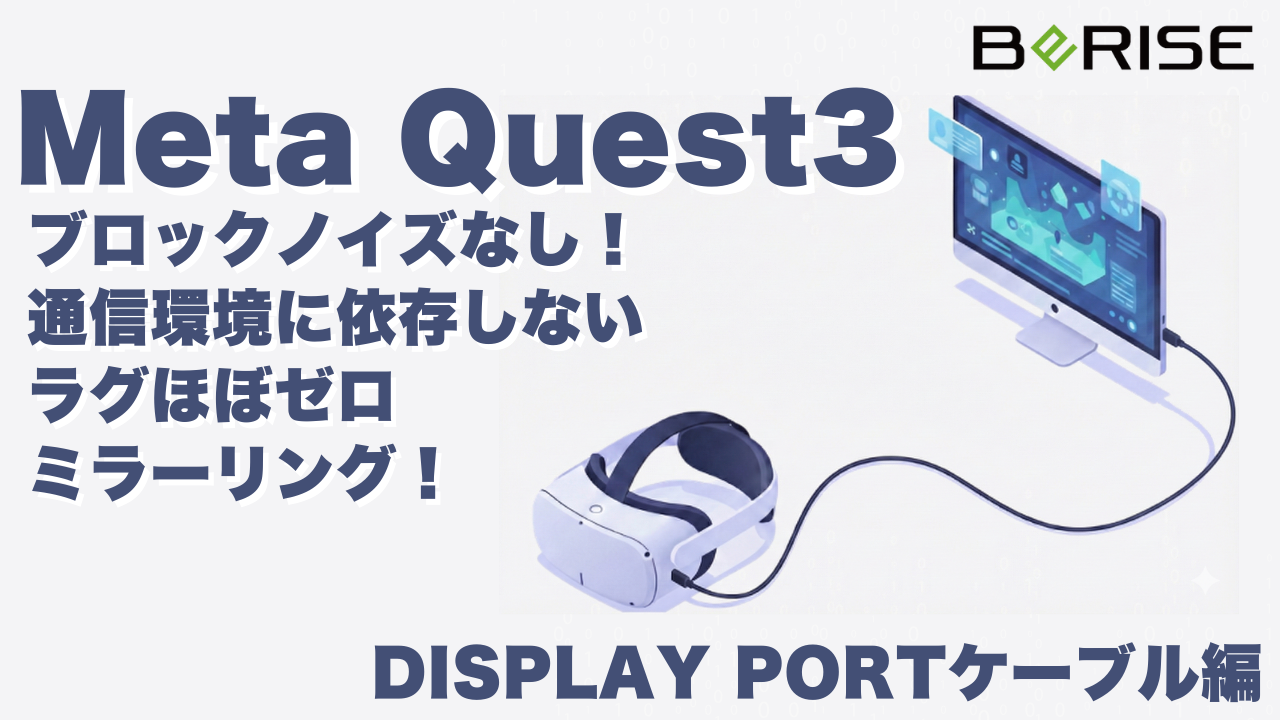
【有線派必見】Meta Quest 3をケーブル1本でモニター出力する方法
 Facebook
 Twitter
 ブックマーク
実は、特定の環境下であれば、ケーブル1本挿すだけで、PCや難しい設定なしに画面をミラーリング(外部出力)できることをご存知でしょうか?
今回は、最もシンプルで遅延の少ない「有線ミラーリング」の手順をご紹介します!
今回紹介するミラーリング方法は「映像のみ」です。音声は出力されないためQuest本体のスピーカーから再生されます。
1. 準備するもの
まずは機材の準備です。

【必要機材】
- Meta Quest 3 本体
⚠️ 対応モデルについて
本機能はMeta Quest 3 のみミラーリング可能です。
(※MetaQuest3sの256GB・128GBモデルでは映像信号が出力されません。) - モニター
- 映像出力ケーブル
Type-C to HDMI 変換ケーブル(またはType-C to DisplayPort)
※Quest側のUSB-Cポートから、テレビやモニターのHDMI/DPポートへ直接繋ぐタイプです。
⚠️HDMI/DPポートケーブルは相性が大事
販売サイトに記載してある仕様上は合っていても、スペック不足で映らないという「相性問題」が非常に起きやすいです。
なぜ「直結ケーブル」は失敗しやすいのか?
少し専門的な話にはなりますが、原因は、Questの仕組みにあります。
実は、QuestのUSB-C端子から出ている映像信号は、HDMIではなく「DisplayPort(ディスプレイポート)」という形式なんです。

Quest側: 「DisplayPort」の信号を出力している
モニター側: 「HDMI」の信号の入力をまっている
この信号をケーブルの上で変換をする必要があります。
【弊社での検証結果】
ケーブル選びで失敗しないための目安として、「4K / 60Hz 対応」と記載されているケーブルであれば安定して動作することを確認しました。
2. 接続手順

アプリのインストールや、開発者モードの設定などは一切不要です。
手順:ケーブルを差し込むだけ
- テレビ(またはモニター)の電源を入れ、入力切替を接続するHDMIポートに合わせます。
- Meta Quest 3 の右側面にあるUSB-Cポートに、ケーブルのType-C側を差し込みます。
- ケーブルの反対側(HDMI端子)をテレビに差し込みます。

これだけで、ヘッドセットで見ている映像がそのままテレビに表示されます。
3. 有線接続のメリット
HMSを使用したWi-Fi経由のキャスティングと比較して物理接続ならではのメリットがあります。
- アプリ・設定が一切不要
アプリを起動したり、キャスト先を探したりする手間無しで瞬時にミラーリングが始まります。 - 遅延(ラグ)がほぼゼロ
無線やネットワーク経由で発生しがちな映像の遅れがありません。リアルタイムに共有できます。 - ネットワーク不要
Wi-Fi環境がない場所でも使えます。 - 安定した画質
電波干渉によるブロックノイズが発生しません。
まとめ
今回は、難しい設定やアプリを一切使わず、ケーブルのみでMeta Quest 3をミラーリングする手順をご紹介しました。
「512GBモデル限定」という条件はありますが、Wi-Fiや開発者ツールを使う方法とは違い、機材さえあれば「挿すだけ」ですぐに使える手軽さが最大の魅力です!
弊社では、ブログでご紹介した Meta Quest 本体の販売 も行っております。
デバイスの購入や導入に関するご相談は、下記のリンクより、お気軽にお問い合わせください。
お問い合わせはこちら
サービスのご紹介
ビーライズは、非接触のバーチャルイベント、仮想空間での次世代型トレーニング、今までにない体験コンテンツなど、「デジタルならではの体験」を開発・実装しています。サービスの詳細や弊社の会社案内についてはこちらからダウンロードください。
資料のダウンロードはこちらPROFILE

- 株式会社 ビーライズBeRISE
- 株式会社ビーライズは、「デジタルで明日を変えよう」をビジョンにかかげ、XR領域でバーチャルワールド活用サービスを提供するテクノロジーカンパニーです。リアルな3DCGとアプリケーション・web開発、アイデアを組み合わせた最先端ソリューション開発を強みとしています。
